
Testata

Visualizzazione post con etichetta touchpad. Mostra tutti i post

Touchpad ?


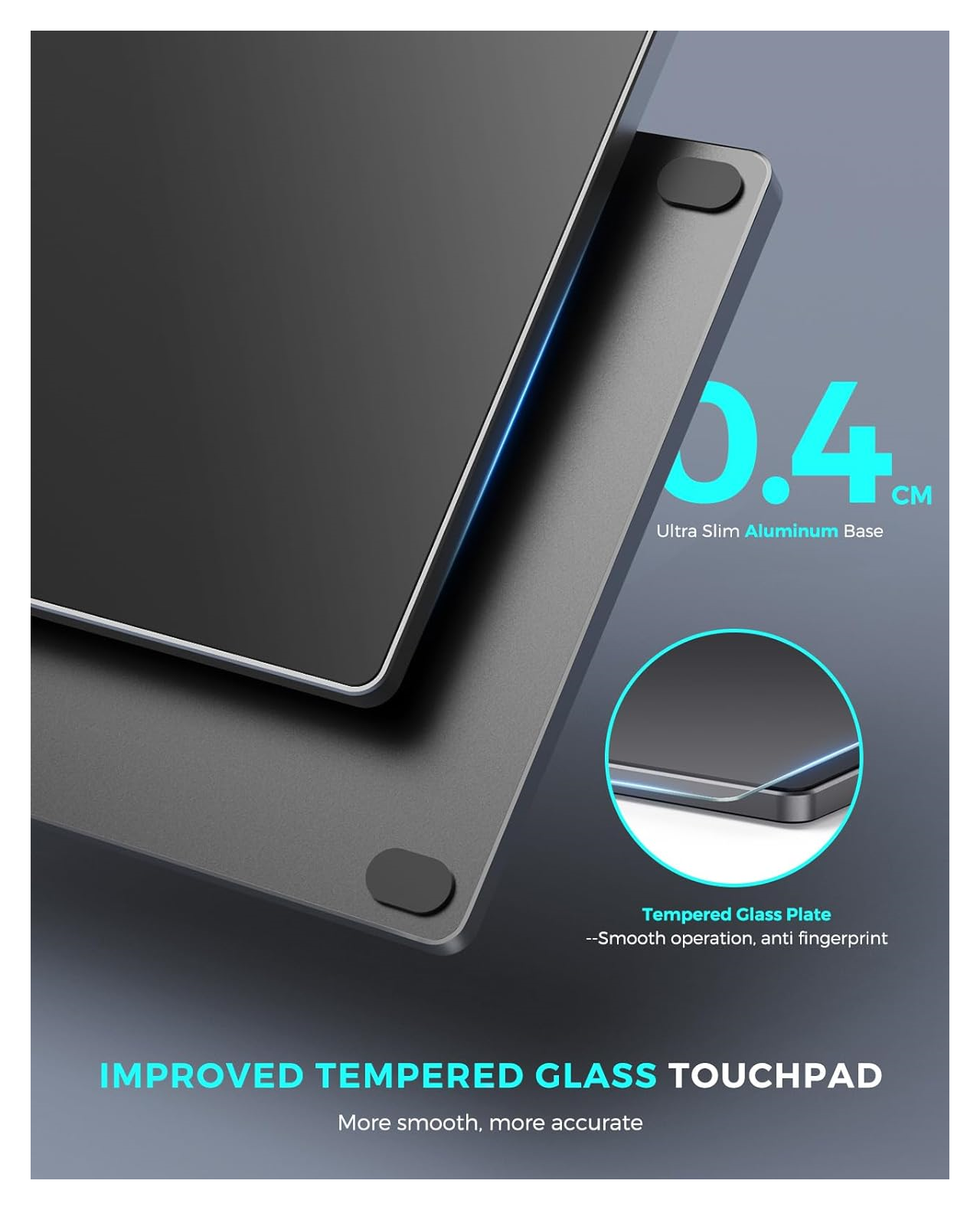
Immagine commerciale del Seenda touchpad “versione italiana”, con i materiali costruttivi in evidenza.

0

Il grande Federico Faggin mi perdoni [0] ma non ho mai provato una grande simpatia per il touchpad [1][2], tanto che ho scritto un post per spiegare come disattivarlo [3].
Trovo che il mouse sia più comodo e soprattutto preciso, mentre le superfici sensibili al tocco montate di fabbrica sono solitamente troppo ridotte e pertanto disagevoli da usare.
Non immaginavo che fossero disponibili parecchie soluzioni alternative esterne ... preciso che questo post è proprio una serie di appunti presi al volo di prodotti che hanno catturato la mia attenzione e che per il momento non proverò, e ( purtroppo ) non è stato sponsorizzato.

1 – Touchpad Seenda

Il prodotto di Seenda ha la base in alluminio e la superficie in vetro temperato, e sembra davvero robusto .
Ci troviamo di fronte ad almeno due modelli.
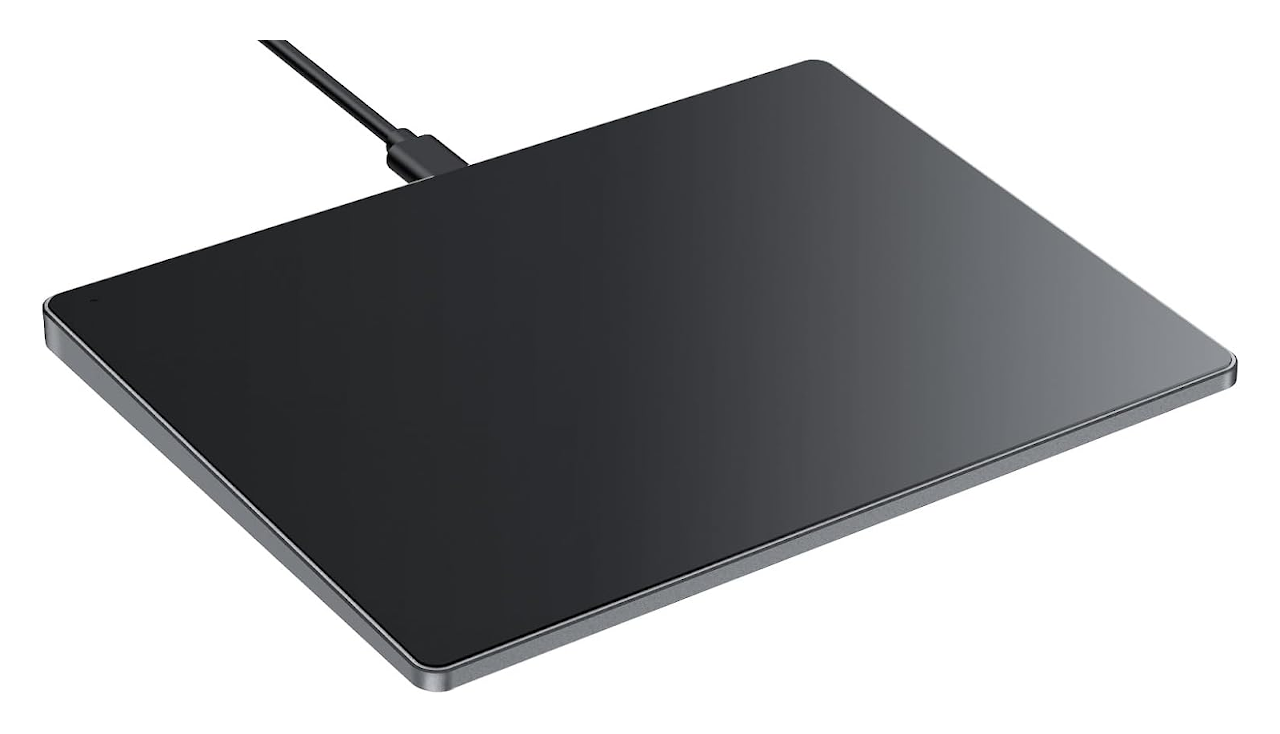


Immagine commerciale del Seenda touchpad “versione italiana”.

1.1

Nel sito italiano di Amazon [4][5] dal 31 gennaio 2024 è presente questo modello con la superficie pulita e due tasti fisici nascosti negli angoli bassi, corrispondenti ai due bottoni classici del mouse per pc.
Bello ed elegante da vedere, la superficie toccabile è larga 13,6 X 10,1 cm cioè quasi 6 volte quella implementata nella tastiera del Surface che uso ( 6,8 X 3,4 cm ). E' questo è un punto importante a favore, a priori della prova fisica.
Win – Disattivare il touchpad


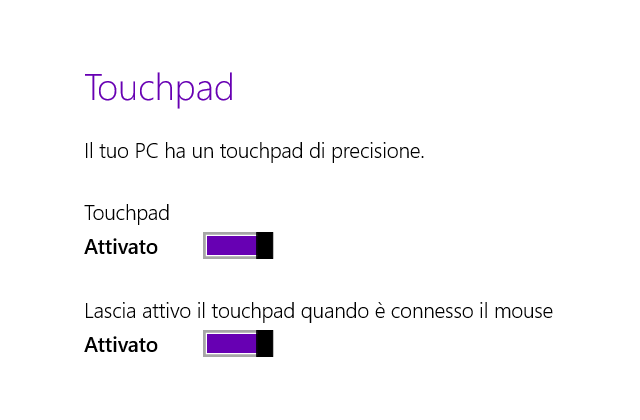
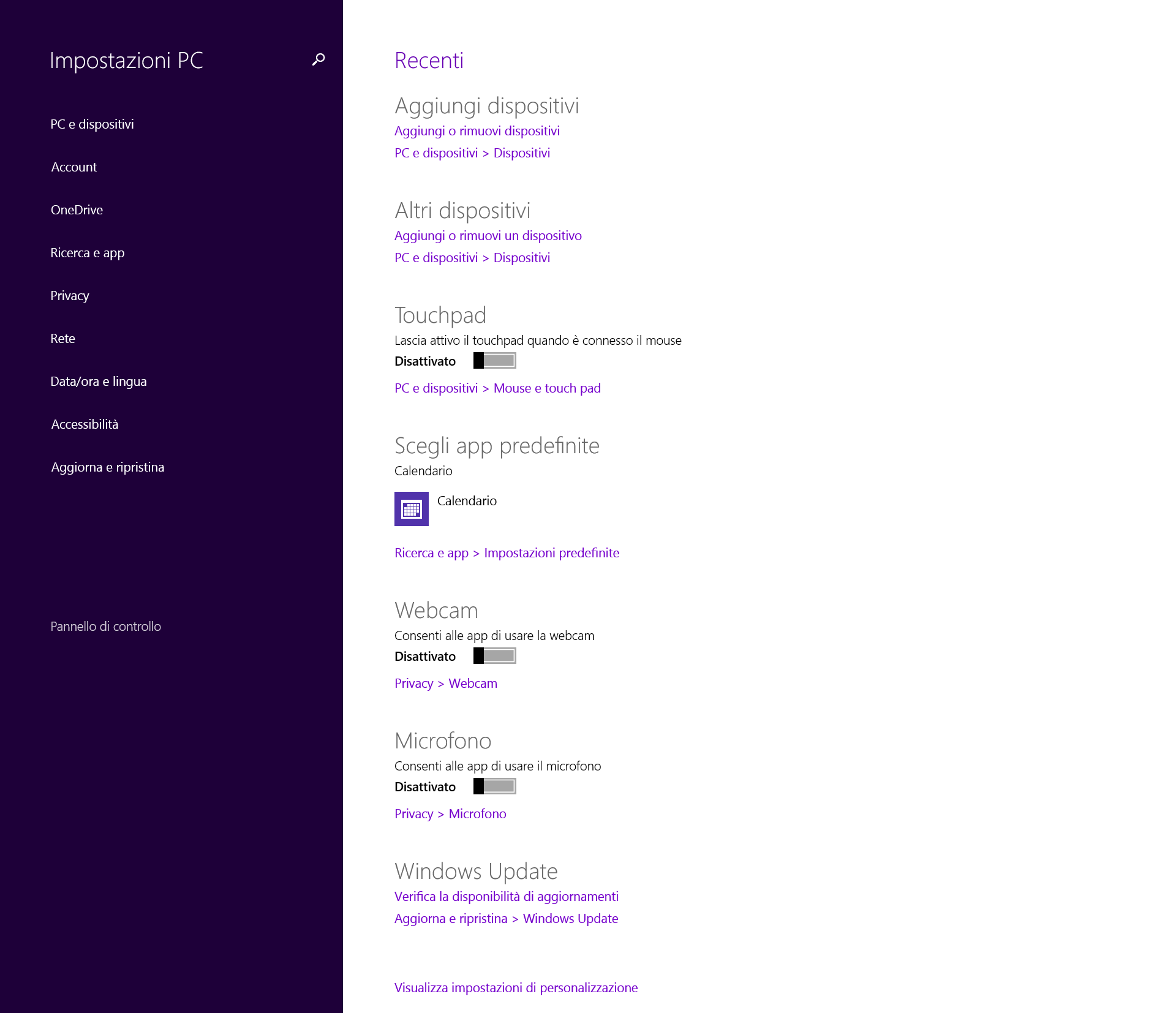
Le manopole per cambiare lo status del touchpad.


0

Se usate un computer portatile ( laptop, notebook, tablet-pc ... ) quasi certamente è accessoriato con un touchpad [1][2] di fabbrica, cioè una superficie sensibile al tocco che interfaccia l'utente alla macchina, ed è utile per muovere il cursore sullo schermo ed eseguire alcune operazioni di visualizzazione ed altre con i movimenti di una, due, o tre dita.
Tuttavia, se preferite usare il mouse potreste essere impicciati dal touchpad, e sicuramente siete incappati qualche volta nell'imprevisto di toccarlo involontariamente mentre muovevate le mani sulla tastiera, ottenendo così alcune operazioni a schermo che non era vostra intenzione fare.

Disattivare il touchpad è molto semplice nei sistemi Microsoft Windows ( almeno dall'8.1 in avanti ), e vado a dare un rapido ragguaglio su come fare.

1 – Win 8.1

Comincio da Windows 8.1 che, sebbene il supporto della casa madre sia terminato da tempo [3], continua ad essere efficiente e rapido nell'uso pratico quotidiano.

Innanzitutto, bisogna andare alla barra di ricerca del sistema – la si può aprire premendo la combinazione di tasti [Win] + [q] – e digitare ''impostazioni'' + [Invio] : questa è una procedura di base che è comune negli ultimi sistemi Windows.
Nel menu a sinistra, bisogna cliccare su PC e dispositivi :